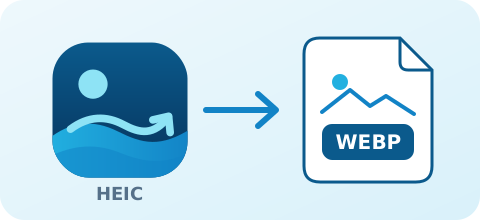
HEIC naar WebP: lichtere foto’s voor je website
Met deze tool zet je HEIC naar WebP om zonder iets te installeren of te uploaden. Heb je iPhone-foto’s gemaakt voor je blog, webshop, portfolio of de website van je vereniging? Dan loop je al snel tegen twee problemen aan: veel websites en browsers tonen HEIC-bestanden niet, en een gewone JPG van een iPhone is vaak zwaarder dan nodig. WebP lost beide op. Het formaat wordt door alle moderne browsers ondersteund en levert bij dezelfde beeldkwaliteit merkbaar kleinere bestanden op.
Het omzetten gebeurt volledig in je browser. De converter gebruikt een WebAssembly-versie van de open-source bibliotheek libheif en verwerkt je foto’s op je eigen apparaat. Er gaat dus niets naar een server: geen productfoto’s die nog niet gelanceerd zijn, geen foto’s van klanten en geen vakantiekiekjes.
Waarom WebP zo handig is voor het web
WebP is speciaal ontwikkeld om afbeeldingen op websites kleiner te maken. In de praktijk is een WebP-bestand vaak 25 tot 35 procent kleiner dan een JPG van vergelijkbare kwaliteit. Op één foto lijkt dat weinig, maar op een pagina met tien of twintig afbeeldingen scheelt het al snel een paar megabyte. Dat merk je vooral op een mobiele verbinding.
Snellere pagina’s zijn niet alleen prettig voor je bezoekers. Zoekmachines kijken ook naar laadtijd, onder meer via de Core Web Vitals. Een grote headerfoto is vaak het zwaarste element van een pagina, dus juist daar levert WebP de meeste winst op.
HEIC, JPG of WebP: welk formaat gebruik je waarvoor?
| Formaat | Sterk punt | Ideaal voor |
|---|---|---|
| HEIC | Zeer efficiënt, standaard op de iPhone | Foto’s bewaren op je telefoon |
| JPG | Werkt echt overal | Delen, mailen, afdrukken |
| PNG | Verliesvrij, ondersteunt transparantie | Bewerken, screenshots, logo’s |
| WebP | Klein en scherp, alle moderne browsers | Websites, blogs, webshops |
Wil je je foto’s vooral delen of laten afdrukken, dan is HEIC naar JPG de veiligste keuze. Heb je een verliesvrije kopie nodig om verder te bewerken, kies dan HEIC naar PNG. Voor alles wat online komt te staan, is WebP meestal de slimste optie.
iPhone-foto’s naar WebP: de juiste instellingen
De converter staat op deze pagina al klaar voor WebP, met kwaliteit 85. Dat is een goede balans tussen scherpte en bestandsgrootte. Daarnaast kies je bij Afmeting hoe groot je foto’s mogen worden: de originele grootte, of maximaal 3840, 2560, 1920, 1280 of 800 pixels aan de lange zijde. De verhoudingen blijven altijd gelijk en een foto wordt nooit groter gemaakt dan het origineel.
Een foto van een iPhone is al snel 4000 pixels breed, veel meer dan een scherm laat zien. Zo kies je een handige maat:
- 1920 px – grote headerfoto’s en afbeeldingen over de volle breedte;
- 1280 px – foto’s in een blogbericht of productfoto’s in een webshop;
- 800 px – kleine afbeeldingen, thumbnails en foto’s in een zijbalk.
Door je iPhone-foto’s naar WebP om te zetten én meteen te verkleinen, wordt een bestand van een paar megabyte vaak teruggebracht tot een fractie daarvan. Gaat het je vooral om een zo klein mogelijk bestand voor e-mail of WhatsApp, kijk dan ook eens naar HEIC comprimeren.
Let op: geen WebP in Safari of op iPhone en iPad
Browsers van Apple kunnen geen WebP-bestanden aanmaken. In Safari op de Mac en in alle browsers op iPhone en iPad is de WebP-optie daarom niet beschikbaar. Op die apparaten kies je JPG; dat werkt overal en is ook prima voor een website. Wil je toch WebP, gebruik dan Chrome, Edge of Firefox op een Windows-pc, Mac, Linux-computer of Android-telefoon. Je kunt je HEIC-foto’s bijvoorbeeld via iCloud, een USB-kabel of AirDrop (naar een Mac) naar je computer halen en ze daar omzetten.
Tips voor WordPress, webshops en blogs
- Verklein vóór het uploaden. Een foto van 1920 of 1280 pixels in WebP is voor de meeste thema’s ruim voldoende en spaart opslagruimte op je hosting.
- Zet hele reeksen in één keer om. Sleep een volledige map naar de converter en download alles als ZIP. Handig als je een productcatalogus of een fotoverslag van een evenement online zet.
- Geef je bestanden een duidelijke naam. Een naam als
fietstas-zwart.webpzegt zoekmachines meer danIMG_4821.webp. - Denk aan privacy. iPhone-foto’s kunnen de plek bevatten waar ze gemaakt zijn. Wil je een JPG zonder locatiegegevens delen, gebruik dan onze tool om de locatie te verwijderen uit een foto.
Gratis, onbeperkt en privé
Je kunt hier zoveel HEIC-bestanden omzetten naar WebP als je wilt: geen account, geen watermerk en geen limiet op aantal of bestandsgrootte. Alleen het geheugen van je apparaat bepaalt hoeveel foto’s tegelijk gaan. Op een computer gaan honderden foto’s prima; op een Android-telefoon werkt het het prettigst met zo’n 20 tot 50 foto’s per keer. Klik op een miniatuur om het resultaat op ware grootte te bekijken voordat je het downloadt.
Bijgewerkt: